经常会需要给电脑桌面换壁纸,那么电脑桌面上的图片怎么设置为壁纸呢?下面就来介绍两种将电脑桌面上的图片设置为壁纸的方法,希望对你有所帮助。
电脑桌面上的图片怎么设置为壁纸(方法1)
1
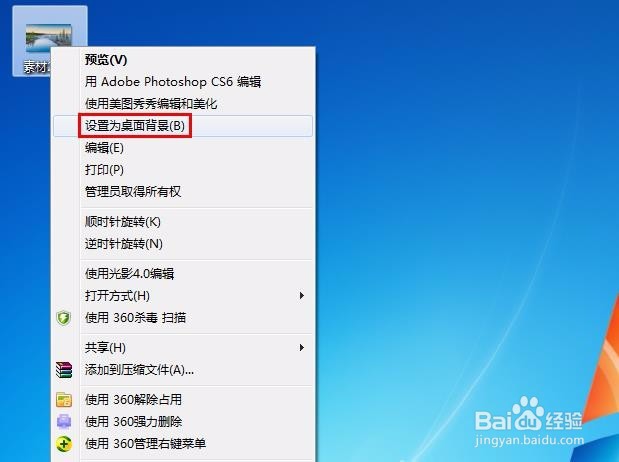
第一步:在电脑桌面上,选中需要设置为壁纸的图片,单击鼠标右键选择“设置为桌面背景”。

2
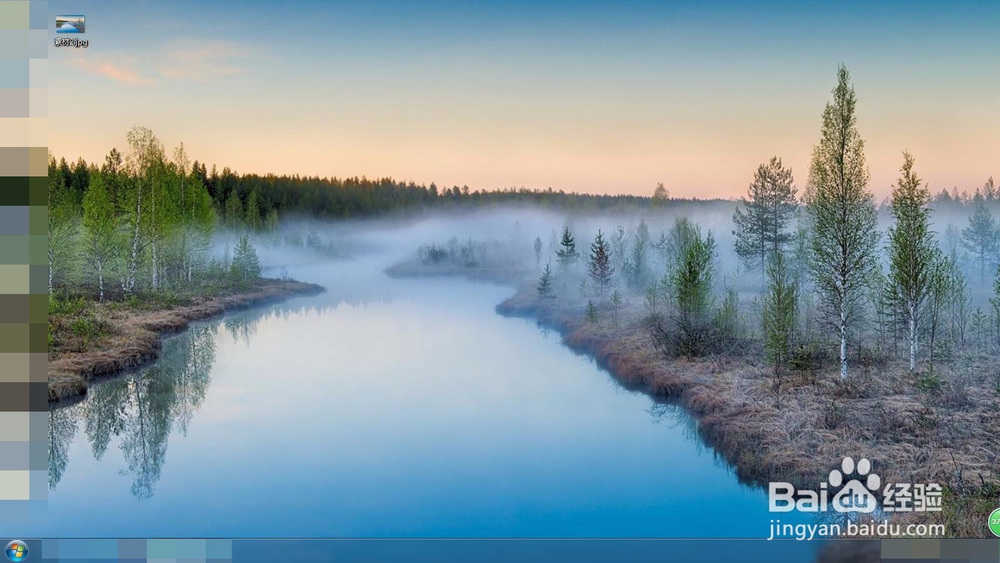
如下图所示,图片设置为桌面壁纸。

END
电脑桌面上的图片怎么设置为壁纸(方法2)
1
第一步:在电脑桌面上单击鼠标右键选择“个性化”选项。

2
第二步:在弹出的对话框中,单击红色线框标记的“桌面背景”。

3
第三步:在桌面背景选择界面,单击“浏览”按钮。

4
第四步:在弹出的“浏览文件夹”中选择“桌面”,单击“确定”按钮。

5
第五步:选择桌面上的图片,单击“保存修改”按钮。

6
第六步:关闭对话框,完成操作。

END